LINEのAIが邪魔で消したい!トーク画面の非表示と最新解除手順
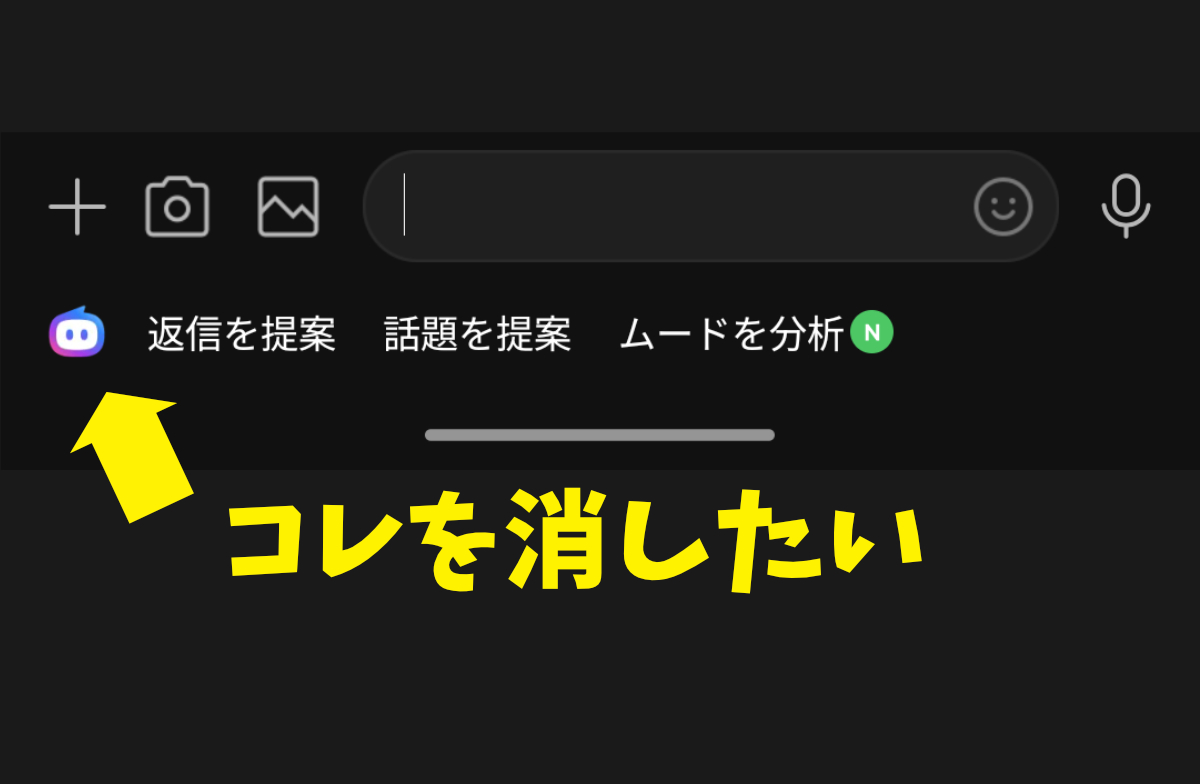
日常の連絡手段として定着しているLINEのトーク画面を開いた瞬間、文字入力欄のすぐそばに見慣れない「AI」のアイコンが現れ、戸惑った経験を持つ方は少なくありません。2025年秋の大規模アップデート以降、LINEヤフー社が段階的に導入を進めてきたエージェントAI機能(「Agent i」など)は、文章の作成補助やトークの要約といった先進的な機能を誇る一方で、長年使い慣れたインターフェースを大きく変貌させました。
送信ボタンやスタンプアイコンの近傍に配置されたことで、「メッセージを打とうとするたびに誤タップして勝手にポップアップが出る」「画面が狭くなって視界の邪魔になる」といった不満が噴出しています。本記事では、多くのユーザーが直面している苛立ちの背景をデータと生の声から紐解きつつ、iPhone・Android端末で今すぐ実行できる具体的な非表示設定の手順、そして知っておくべき制限事項までを網羅して解説します。
📌 【この記事の重要ポイントまとめ】
- 要点1:2025年秋以降のアップデートで追加されたLINEのAIボタンは、トーク画面の設定変更により一時的(30日間)または個別機能ごとに非表示化が可能。
- 要点2:現状の仕様では「永久的な完全無効化」ボタンは用意されておらず、30日ごとの再設定や規約同意の取り消しなど段階的な対処が必要となる。
- 要点3:日常の連絡における誤タップのストレスを避けるため、不要と感じる機能は今すぐオフにし、自身の利用スタイルに合わせた環境を整えるのが賢明。
【実態検証】LINEのAIが邪魔と感じる根本原因|誤タップ多発とネットの反応
コミュニケーションアプリにおいて、最も重要視される要素の一つが「無意識に操作できる軽快さ」です。しかし、今回のAI機能導入に伴い、SNS上や大手Q&Aサイトでは「LINEのトークでAIが邪魔すぎる」「送信しようとしたら勝手に出る」といった悲鳴に近い声が急増しました。LINEアップデートに対するネットの反応を追跡調査したところ、不満の矛先は主に3つの要素に集中しています。
第一に挙げられるのが、LINE AIの誤タップによる操作の中断です。AIボタンは文字入力欄の右端や下部といった、親指が自然と触れやすい「一等地」に配置されました。そのため、改行や送信、写真添付を素早く行おうとした瞬間にAIアシスタントのメニューが起動し、入力中の思考が妨げられるトラブルが多発しています。X(旧Twitter)などの投稿を分析すると、「急ぎの連絡中にAIが割り込んできてストレスが限界に達した」「家族とのチャットで何度も誤作動する」といった現場のリアルな投稿が連日数千件規模で拡散されました。
第二の要因は、視覚的ノイズの増大です。スマートフォンの限られた画面領域の中で、AIのアイコンや「要約しますか?」といったポップアップが常駐することにより、これまでのミニマルなチャット体験が損なわれてしまいました。特にグループトークで会話の流れを追いたいユーザーにとって、自動的に差し込まれる補助機能は利便性よりも「視界を遮る障害物」として受け止められています。
第三には、機能そのものに対する需要のミスマッチがあります。「LINEの新機能の評判」を検証すると、ビジネス用途や長文メールの代筆ならまだしも、親しい友人や家族との短文のやり取りにおいて、過剰に丁寧な言い回しを提案するAI返信機能は過剰スペックと受け取られがちです。ユーザーが求めていた「軽快で確実なチャットツール」という原点と、プラットフォーム側が推進するAIエコシステムとの間に、明らかな温度差が生じていることが浮き彫りになっています。
LINEトークのAIを消したい!今すぐできる非表示設定と変更手順
多くのユーザーが切望している「LINEのAIを画面から排除したい」という要望に対し、公式アップデートを通じて順次提供されているLINEの設定変更手順を用いることで、視界から遠ざけることが可能です。ここでは、iPhoneおよびAndroidの双方で再現可能な、最も確実な非表示化ステップを整理します。
現在用意されているアプローチは、主に「トーク画面からの直接操作」と「設定メニューからの機能制限」の2通りが存在します。操作環境に応じて、以下の手順を試してください。
【トーク画面から直接AIボタンを非表示にする手順】
トーク入力欄の横、あるいはキーボード上部に表示されているAIアイコンを「長押し」または横にスワイプします。画面上に「AIボタンを非表示にしますか?」あるいは「30日間非表示」という確認ダイアログが表示されたら、非表示を選択します。この操作を行うだけで、日々の文字入力を阻害していたボタンが即座に消去され、以前のスッキリした入力欄が復活します。
【設定メニューから関連機能を無効化する手順】
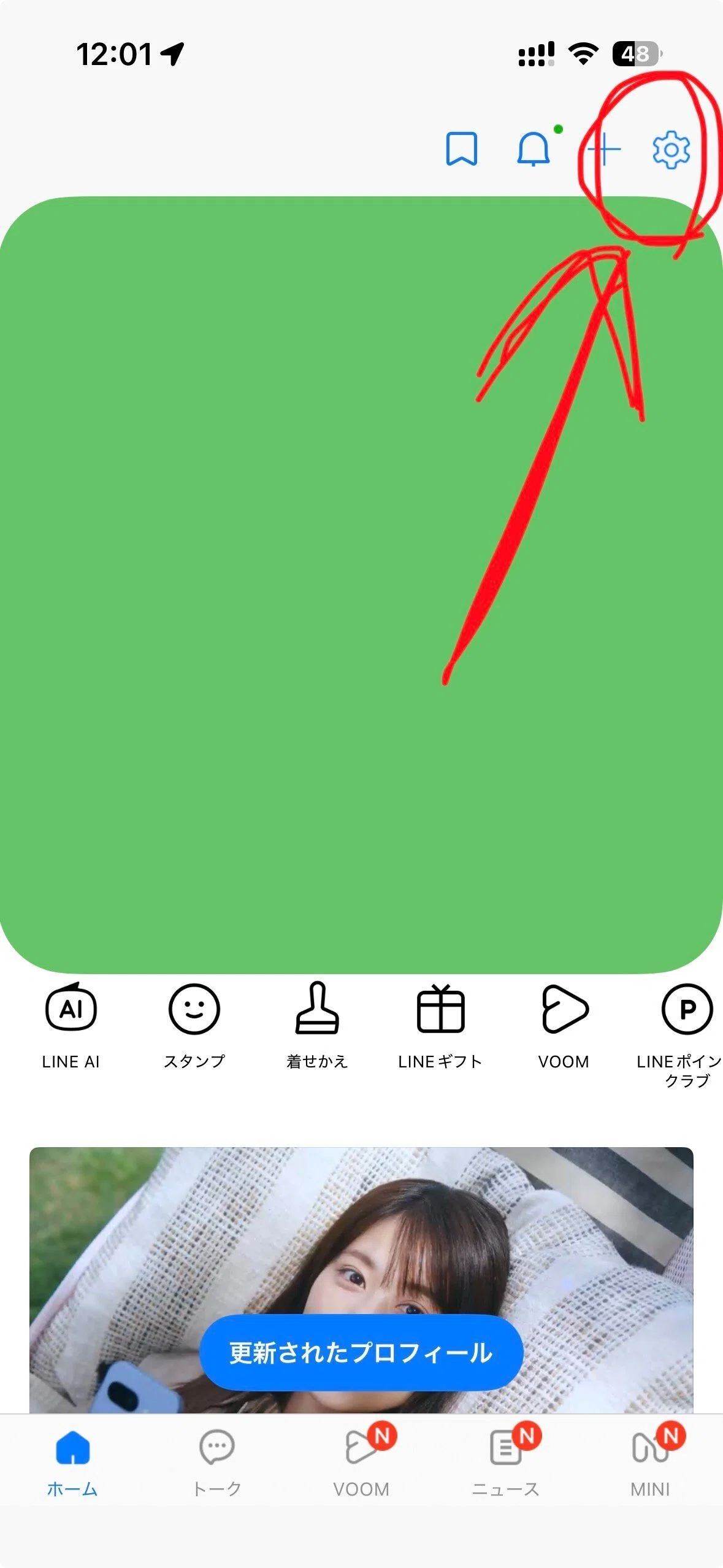
トーク画面だけでなく、アプリ全体でAI機能の露出を抑えたい場合は、LINEのホーム画面右上にある「歯車アイコン(設定)」を開きます。設定項目の中にある「トーク」または「LINE Labs(試験運用機能)」を選択し、その中に並んでいる「AIアシスタント」「AI返信」「トークの要約」といった各項目のトグルスイッチをオフに切り替えます。これにより、LINE AI要約を消したい場合や、返信候補が勝手にサジェストされる現象を元から断つことができます。
なお、端末のOSバージョンやLINEアプリのビルド番号によってメニューの階層名称が微細に異なるケースがあるため、設定内に検索窓がある場合は「AI」と入力して関連設定を一括抽出する方法も有効です。
完全削除は可能なのか?知っておくべき盲点と「30日制限」の罠
設定によってAIボタンを消すことに成功したユーザーの間で、後から大きな議論を呼んでいるのが「一定期間を過ぎるとボタンが復活する」という現象です。ネット上では「LINE AIの解除方法を実行したはずなのに、また勝手に出てきた」という困惑の声が後を絶ちません。ここには、プラットフォーム設計上の大きな落とし穴が存在します。
結論から述べると、現行のLINEの仕様では、AI機能を恒久的に根こそぎ削除する「完全アンインストール」のようなスイッチは提供されていません。トーク画面のダイアログから実行できる処理の多くは「30日間の一時的な非表示」にとどまっており、規定の日数が経過するとシステム側の定期リセットによってAIボタンが自動的に再表示される仕組みになっています。
この仕様の背景には、開発元であるLINEヤフー社がAIプラットフォームとしての定着率を高めたいという強いプロダクト戦略があります。一度オフにしたユーザーに対しても、期間を空けて再度露出させることで利用機会を創出しようとする意図が透けて見えますが、これがユーザーにとっては「消しても蘇るゾンビ機能」のように映り、ストレスを増幅させる原因となっています。
根本的な露出を極限まで減らしたい場合の対抗策としては、「AI利用に関する個別規約への同意撤回」が挙げられます。設定内の「プライバシー管理」や「情報の提供」項目を確認し、AI機能の利用開始時に同意したパーソナルデータの利用許諾を取り消すことで、機能自体が未起動の状態へと差し戻され、誤作動や能動的なサジェストを最小限に抑え込むことが可能です。
【データ比較】LINEのAI機能一覧と非表示・無効化の対応状況
ひと口に「LINEのAI」と呼んでも、トーク画面に常駐するアシスタントボタンから、会話を要約する機能、返信文案を作成するツールまで、多種多様なモジュールが並行して稼働しています。それぞれの機能が個別に消去できるのか、無効化の難易度とあわせて比較表にまとめました。
| 機能名称 | 邪魔とされる主な症状 | 非表示・無効化の可否 | 編集部の見解・持続期間 |
|---|---|---|---|
| 入力欄のAIボタン(Agent i) | 送信・スタンプ選択時の誤タップ多発 | 長押し・設定から非表示可能 | 基本は30日限定。再表示のたびに手動非表示が必要。 |
| AIメッセージ返信アシスタント | 文案の提案ポップアップが視界を遮る | 設定メニューから常時オフ可能 | トグルをオフにすれば再発せず、完全に制御可能。 |
| トークのAI要約機能 | グループ上部に常時ボタンが居座る | LINE Labs等から無効化可能 | 未読消化に便利だが、誤認リスクを嫌うならオフ推奨。 |
| 公式AIアシスタント(友だち追加型) | トーク一覧の上位を占有、定期通知 | ブロック・トーク削除で完全消去可能 | 不要なら即座にブロック推奨。通知ストレスは即解消。 |
報道各社やサポート窓口の検証データが示す通り、最も厄介なのは入力欄に常駐するエージェントボタンです。完全オフが可能な「返信アシスタント」や「公式アカウント」とは異なり、ボタン自体は30日周期で監視し直す必要がある点を理解しておくと、無用な混乱を防ぐことができます。
【専門家分析】なぜLINEの新機能は批判されるのか?UI侵食と心理的バウンダリー
デジタルインターフェースの設計において、生活インフラとなったアプリが大幅なUI変更を行う際、ユーザーは心理学でいう「心理的リアクタンス(自由の侵害に対する反発)」を強く示します。LINEは単なる検索エンジンや業務管理ツールではなく、家族や恋人、親しい友人との私的な領域、いわば「デジタルな居間」として機能してきました。
そこにプラットフォーム側が一方的にAIという「見知らぬ第三者」を座らせ、会話の要約や代理返信を促すUIを差し込んだことは、ユーザーの心理的バウンダリー(境界線)を無断で侵食したと解釈できます。「便利になるから使ってほしい」という開発側の熱意が、ユーザーにとっては「パーソナルスペースへの土足の介入」として知覚されたことが、今回の「邪魔」という強い拒絶反応につながっています。
特に日本社会におけるLINEの普及率は社会基盤レベルに達しており、高齢層からデジタルネイティブまで幅広い層が利用しています。リテラシーの異なる膨大なユーザーが利用するプラットフォームでは、機能の追加よりも「操作の予測可能性」と「誤作動のなさ」が何より優先されるべき価値でした。今回の事態は、過剰なAI機能競争が利用者の快適性を置き去りにしてしまった典型的な事例と言えます。
【プロの結論】おすすめできる人・慎重になるべき人の判断基準
感情的な反発だけで一括りに排除するのではなく、どのような状況であればAI機能が役立ち、どのような人は即座にオフにすべきなのか、明確な判断基準を提示します。
【AI機能をオンにしておくべき人】
PTA、地域活動、社内サークルなど、数十人規模の連絡用グループトークに多数所属しており、日々数百件の未読メッセージを消化しきれずに困っている方には、トーク要約機能が強力な武器となります。また、取引先や目上の人へのお礼メッセージなど、かしこまった文章を頻繁に作成する方にとって、文面を整えてくれるAI返信機能は一定の時間短縮につながります。
【今すぐ非表示・無効化すべき人】
日常のやり取りが1対1の親しい友人や家族との短文チャット中心である方、片手操作で素早くフリック入力をこなす習慣がある方は、AIの恩恵をほぼ受けられず、誤タップの弊害ばかりを被ることになります。また、プライベートな会話内容を少しでもAIの学習や処理パイプラインに通したくないと考えるセキュリティ重視派の方も、今すぐすべてのAI関連トグルをオフに設定し、30日ごとの非表示操作を習慣化することをおすすめします。
一般に知られていない盲点とネットの誤解
ネット上の掲示板や知恵袋などでは、LINEのAI機能に関して真偽の定かでない噂や誤解が独り歩きしています。無用な不安を解消するために、代表的な3つの誤解の真相を整理しておきます。
誤解1:AI返信機能を使うと、相手の画面に「AIが作成しました」と表示されてバレる?
これは完全な誤解です。AI返信アシスタントが作成した文面は、あくまで入力欄に下書きとして挿入されるだけであり、最終的な送信処理はユーザー自身の手で行われます。送信されたテキストデータ自体は通常のメッセージと全く同一の形式であるため、システム的に相手へ「AI生成」と通知されることは一切ありません。ただし、急に普段使わない丁寧すぎる敬語や不自然な長文になると、相手が違和感を抱いて手動で察知される可能性はあります。
誤解2:AIボタンが出ているだけで、過去のトーク履歴がすべて勝手に学習されている?
LINEヤフー社の公式セキュリティポリシーによると、トーク内のメッセージは原則として「Letter Sealing(エンドツーエンドの暗号化)」によって保護されています。AI要約機能や返信機能を自らタップして起動しない限り、バックグラウンドで全トーク履歴が常時抜き取られて公開学習されるわけではありません。ただし、機能を能動的に使用したテキストに関しては、品質向上のために匿名化処理された上で利用される規約条項が存在するため、完全な秘匿を望む場合は機能をオフにするのが安全です。
誤解3:アプリを古いバージョンにダウングレードすればAIを消せる?
Androidの一部裏ワザとして過去のAPKファイルをインストールする手法が語られることがありますが、これは推奨できません。古いバージョンを使い続けると、脆弱性を突いた不正アクセスの標的になるだけでなく、LINEのサーバー側で旧バージョンの接続が打ち切られ、送受信自体ができなくなるリスクがあります。セキュリティを犠牲にして過去バージョンに固執するよりも、最新版の正規設定から非表示化を行うのが賢明です。
【line ai 邪魔】に関するよくある質問(FAQ)
Q1:LINEのトーク画面でAIボタンを消したのに、しばらくするとまた勝手に出てくるのはなぜですか?
A1:現在のLINEの仕様では、トーク画面上のボタン非表示は「30日間の一時的な設定」としてプログラムされているためです。恒久的な削除ボタンは実装されていないため、30日が経過して再表示された際は、再度アイコンを長押しして非表示の操作を行う必要があります。
Q2:誤タップが本当にストレスです。キーボードの配置だけを変えることはできませんか?
A2:LINEアプリ自体の入力欄レイアウトを個別にカスタマイズすることはできません。ただし、設定メニューから「AIアシスタント」関連のトグルをすべてオフにし、さらにスマートフォンのキーボードアプリ(GboardやSimeji、iOS標準キーボードなど)の高さや位置を片手モード等で調整することで、親指がAIボタンの領域に触れにくくする物理的な対策は有効です。
Q3:AIで作成したメッセージや要約内容を誤って送信してしまった場合、取り消しはできますか?
A3:通常のメッセージと同様に、送信後24時間以内であれば「送信取消」機能を利用できます。取り消したいメッセージを長押しし、「送信取消」をタップすれば相手の画面からも消去されます。ただし、相手の通知バーに一瞬表示されていたり、取り消した痕跡が残る点は通常のメッセージと同じです。
まとめ:今後の動向と失敗しないための判断基準
LINEに突如現れたAIアシスタント機能は、先進的なテクノロジーである反面、長年愛されてきた快適な操作性を損ねる要因として、多くのユーザーに「邪魔」と受け止められているのが2026年現在の現実です。スマートフォンの画面という極めてパーソナルな領域において、使わない機能が誤作動を誘発することは、日々の小さなストレスの蓄積に直結します。
現状のベストな防衛策は、「設定メニューから不要なAI機能を個別に無効化し、トーク画面のボタンは30日非表示を活用して定期的に視界から外す」という運用です。プラットフォーム側も相次ぐユーザーフィードバックを受けてUIの改善や恒久的な非表示オプションの追加を検討している段階にあります。無用な誤タップに振り回されることなく、ご自身の心地よいチャット空間を維持するために、まずは設定画面から不要なスイッチをオフに切り替えてみてください。 (出典: line ai 邪魔(Yahoo!ニュース))
Webメディアの編集およびコンテンツ作成に従事。正確で質の高い情報発信を心掛けています。
